
轻松实现自然视觉效果
移除照片中的无关人物,同时保留真实背景结构。
AI 人物移除工具
上传旅游照、街拍或合影,图渡 AI 会识别背景人物、游客和杂物,并尽量补全被遮挡的画面细节。
或拖拽文件到这里
轻松实现自然视觉效果
移除照片中的无关人物,同时保留真实背景结构。
快速编辑照片中的人物
上传后进入智能移除工作台,补充要求即可提交处理。
AI 自动人物移除工具
先用预设清理游客、人群,也可继续处理文字和杂物。
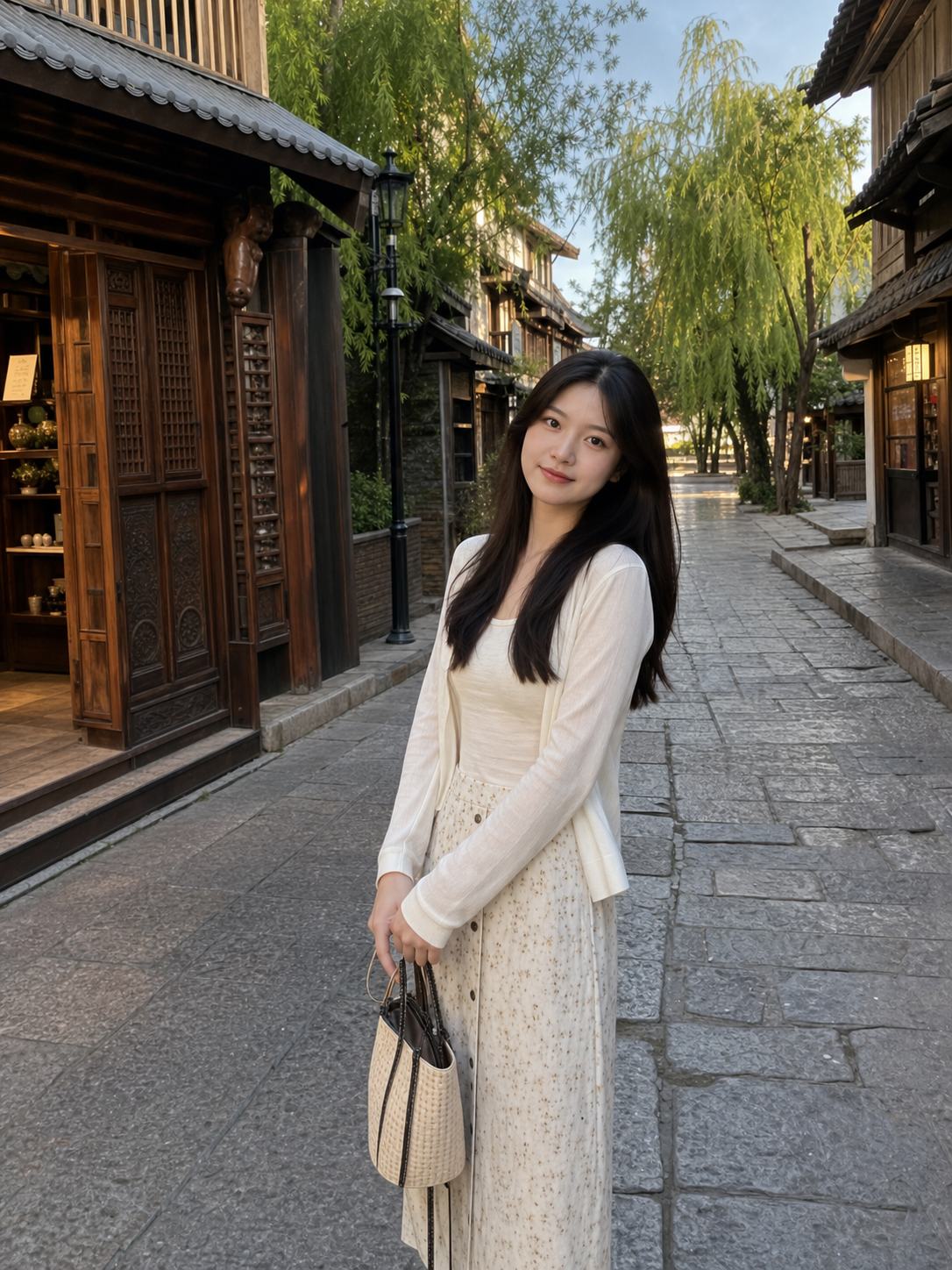 移除后
移除后古街人像背景人物移除
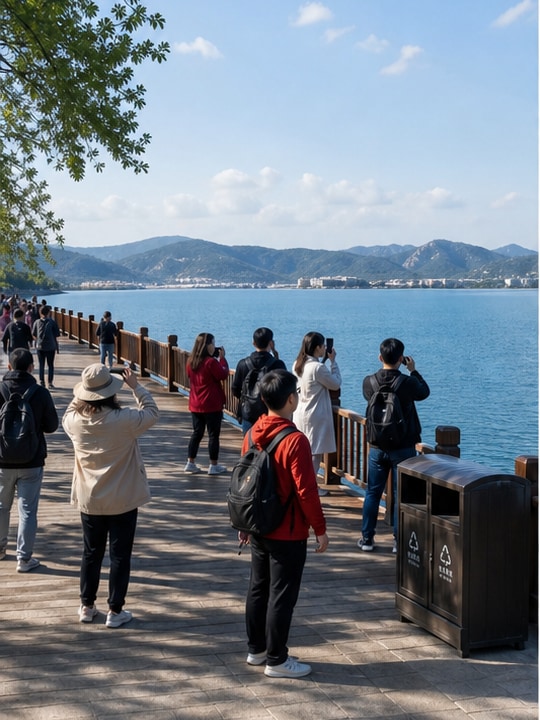 原图
原图海边风景背景人物移除
真实照片示例
示例只保留照片级素材。后续我们会继续补充景区、街拍、合影、商品图等更多真实场景。
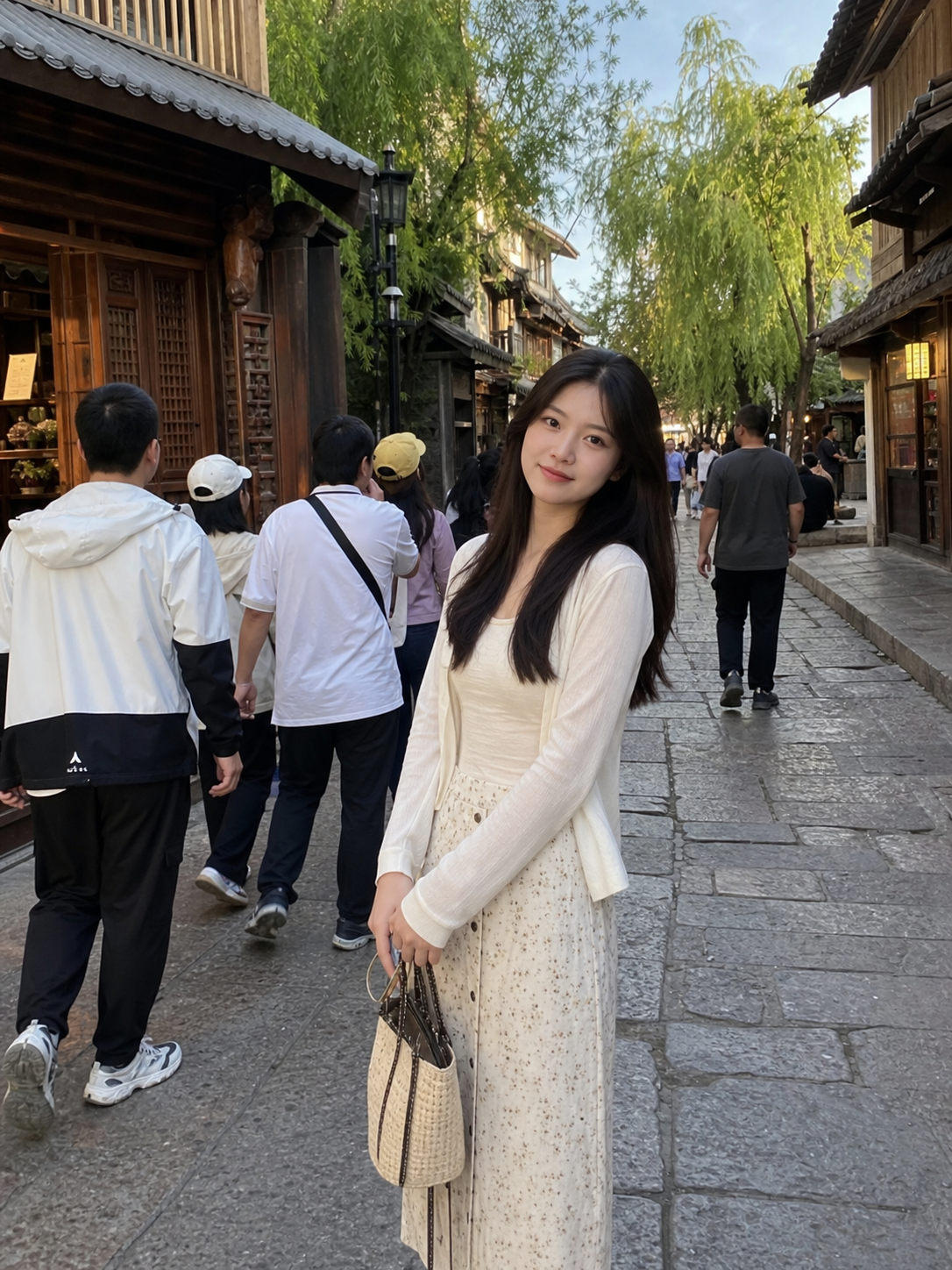 移除前移除后
清理街巷中的游客和背景人物,保留主体人像
移除前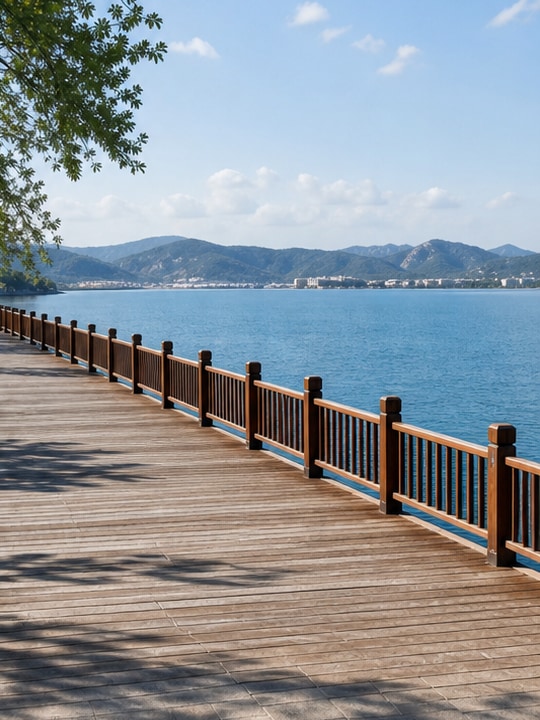 移除后
移除后清理海边游客和画面杂物,保留风景层次
智能移除工作台
上传 · 要求 · 移除
移除要求
怎么使用
上传图片后进入智能移除工作台。简单人物移除可以直接用预设;如果要保留谁、移除谁,再补一句明确要求。
点击下方按钮并选择您想要从中移除某人的图片
选择预设操作,或完善移除要求
提交后根据实际难度 通常1~3分钟返回结果
AI 人物移除工具
很多照片不是拍得不好,只是背景里多了无关人物、游客、文字或杂物。图渡 AI 的人物移除页面把常见修图指令提前封装好,用户上传后可以直接进入智能移除工作台,再按照片情况补充一句具体要求。
适合景区、街拍、合影背景里突然入镜的人物。用户不用先学修图软件,也不用手动画很细的遮罩。
默认约束构图、光影、透视和固定背景,减少整张图被重绘后“像另一张照片”的问题。
只想移除背景人物可以从本页开始;需要保留指定人物、去水印、换背景时,可以继续到智能移除工作台补充要求。
适用照片场景
人物移除不只服务旅行照,它本质上是“移除干扰元素并补全背景”。下面这些场景都可以先用本页上传,再到智能移除工作台继续调整。
天坛、西湖、古镇、海边、雪山栈道这类热门地点,经常因为背景游客太多而显得杂乱。AI 人物移除可以先清理无关人物,让建筑、风景和主体人物重新成为画面重点。
拍人像时,后面排队的人、店门口行人、路牌和小杂物都会抢视线。可以在工作台里写清楚“保留中间人物,只清理背景游客”,让模型优先保护主体。
街拍最怕画面边缘出现陌生人、垃圾桶、临时围挡或广告牌。先做一次清理,再发朋友圈、小红书或作品集,会比直接裁切更自然。
商品、橱窗、餐桌和门店环境图里,经常有手、行人、杂物、标签或反光干扰。清理杂物后,画面更适合做详情页、海报和广告素材。
同一个移除能力也可以处理照片上的文字、水印、贴纸和临时标牌。当前先放在智能移除工作台里作为预设,未来再拆独立工具页。
照片本身已经不错,只是背景里多了几个人或几个小物件。这种场景不需要重做整张图,用 AI 局部清理更快,也更容易保持原图风格。
修图质量说明
普通涂抹工具通常只是复制周围纹理,遇到石板路、栏杆、门窗、湖面反光和建筑线条时,很容易出现重复花纹、边缘断裂或背景糊成一片。图渡的移除逻辑会把“只补被遮挡区域、保持原图透视和光影”写进默认提示词,尽量让清理后的区域像原本就在那里。
如果画面里有很多人,或者主体和背景人物距离很近,最好补一句人话要求,例如“保留穿白衣服的女生,只移除后面游客”。这比写复杂提示词更容易,也能减少模型误删主体的概率。
落地页负责快速上传和进入智能移除任务,工作台负责更细的要求、预设、历史记录、下载和后续编辑。未来有去文字、去水印、商品图清理等独立页面时,也会用同一套工作台承接,避免用户学很多套流程。
页面默认会尽量保留近景主体或拍摄主角,只清理无关背景人物和杂物。但如果照片里人物很多、主体不明显,建议去完整工作台补充更明确的要求。
图片生成会消耗模型算力,登录后系统才能给新用户发放 1 积分,并把生成历史和下载权限绑定到你自己的账号。
不会。图渡默认把用户上传图和生成历史按账号私密保存,公开案例和灵感库必须由用户主动发布。
如果只是移除背景人物或清理杂物,用这个页面更快;如果要保留指定人物、换背景、改风格、做商品图或海报,建议进入完整工作台。
人物移除主要处理游客、背景人群和画面边缘的无关人物;照片去杂物更偏向垃圾桶、临时标牌、线缆、贴纸、水印、文字等干扰元素。图渡第一版统一放在智能移除工作台里,通过预设和补充要求来区分。
可以。这个页面支持手机浏览器上传图片,登录后会进入智能移除工作台继续处理。移动端不需要安装软件,但大图上传和生成会受网络速度影响。
如果背景结构复杂、人物遮挡面积大,第一次结果可能不够自然。建议在工作台补充更具体的要求,例如保留谁、移除谁、不要改变建筑线条或地面纹理,再重新提交一次。
可以作为智能移除任务处理。当前页面重点是移除人物,但工作台里已经提供删除文字、去除水印、清除杂物等预设;后续会根据搜索需求拆成独立落地页。
更多工具入口